
Helaas is er geen directe koppeling mogelijk tussen een Huawei Watch en FitterUp. Dit is wel mogelijk met een Fitbit en een Garmin.
Belangrijke informatie: we bieden geen support op indirecte koppelingen. Dit omdat de combinatie wearable, smartphone model en gebruikte mobiele apps dermate groot is dat we niet elke variant kunnen ondersteunen.
Wat is er wel mogelijk met mijn Huawei Watch en FitterUp?
Om data door te krijgen naar de FitterUp app moet je een connectie maken via de gezondheidsapps Google Fit (voor Android) of Apple gezondheid (voor iOS).
De Huawei Health App kan met Google Fit en met de Apple gezondheid-app worden gesynchroniseerd, helaas kan deze connectie wel voor vertraging zorgen. Verder kunnen alleen de volgende items gesynchroniseerd worden:
- trainingstype,
- trainingsduur,
- aantal stappen,
- afgelegde afstand,
- verbrande calorieën,
- slaapgegevens.
Waarom zit er eventueel een vertraging in de connectie?
- Google Fit & Apple Gezondheid voegen fitnessgegevens uit meerdere bronnen samen. De resultaten kunnen afwijken van wat je ziet in de Gezondheid-app.
- Als je Google Fit & Apple Gezondheid ontkoppelt, wordt het delen van gegevens stopgezet.
- De Huawei Health-app kan alleen gegevens delen die zijn gegenereerd nadat deze zijn gekoppeld aan Google Fit & Apple Gezondheid. Historische gegevens kunnen niet worden gedeeld.
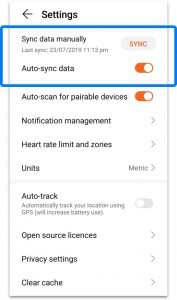
- Je kunt naar beneden vegen op het startscherm van de Gezondheid-app of naar Me-Settings-Sync data handmatig gaan om gegevens met Google Fit te synchroniseren. (Afhankelijk van de grootte van de gegevens kan de synchronisatietijd tussen 5 en 30 minuten zijn.)
Hoe verbind ik?
Huawai Health app en Google Fit
| 1. Open de ‘Huawei Health’-app. Tik rechtsonder op de knop 'Ik'. | 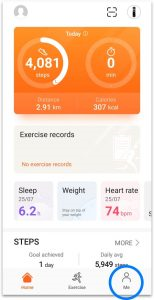 |
| 2. Open ‘Gegevens delen’. | 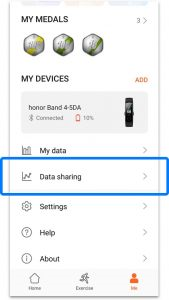 |
| 3. Open ‘Google Fit’. | 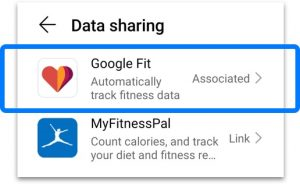 |
| 4. Tik onderaan op de knop ‘Link’. Zorg ervoor dat u desgevraagd hetzelfde Google-account selecteert dat u gebruikt om te synchroniseren met Google Fit, en sta ook alle rechten voor delen toe. | 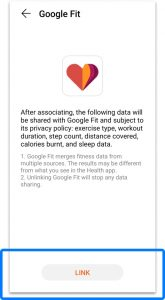 |
|
OPMERKING – Open zowel de ‘Huawei Health’- als de ‘Google Fit’-app eenmaal per dag voor de gegevensoverdracht. Vernieuw de 'Google Fit'-app na 3-5 minuten om ervoor te zorgen dat de gegevens worden bijgewerkt. – Je kunt de gegevens van ‘Huawei Health’ ook handmatig synchroniseren met ‘Google Fit’ door op ‘Ik’, ‘Instellingen’ en ‘Synchroniseren’ te tikken. Zorg ervoor dat 'Auto-sync Data' op 'ON' staat. |
 |
Huawai Health app en Apple Gezondheid
Disclaimer: deze oplossing werkt mogelijk NIET goed voor sommige gebruikers en ze gegevensverschillen kunnen ervaren omdat de gegevens indirect worden gesynchroniseerd van Huawei Health naar FitterUp via Apple Health.
|
|
|
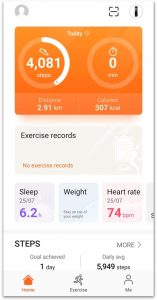
2. Koppel uw gezondheidstracker aan de ‘Huawei Health’-app. |
 |
|
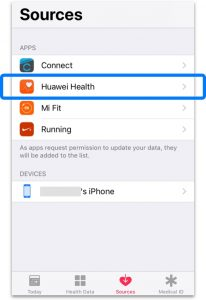
3. Open de app 'Apple Gezondheid', tik op 'Bronnen' en vervolgens op 'Huawei Health'. |
 |
| 4. Zet alle categorieën 'AAN'. | 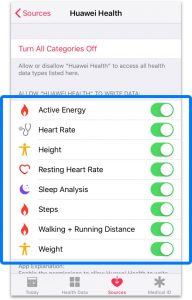 |
|
5. Synchroniseer met ‘Apple Health’. |
|
| OPMERKING – Open zowel de ‘Huawei Health’- als de ‘Apple Gezondheids’-app eenmaal per dag voor de gegevensoverdracht. |
Opmerkingen
0 opmerkingen
U moet u aanmelden om een opmerking te plaatsen.