
Om je fietskilometers zichtbaar te krijgen in de FitterUp app via Fitbit, is het belangrijk dat je de rit op de juiste manier opneemt in de Fitbit-app.
Let op:
-
Je moet je fietsrit starten op je Fitbit door bij de activiteit ‘Fietsen’ op de startknop te drukken.
-
Vergeet niet je rit na afloop ook weer handmatig te stoppen.
-
De afstand wordt alleen doorgegeven aan FitterUp als je deze stappen volgt.
-
Je kunt dit meerdere keren per dag doen – alle op deze manier opgenomen ritten worden meegeteld.
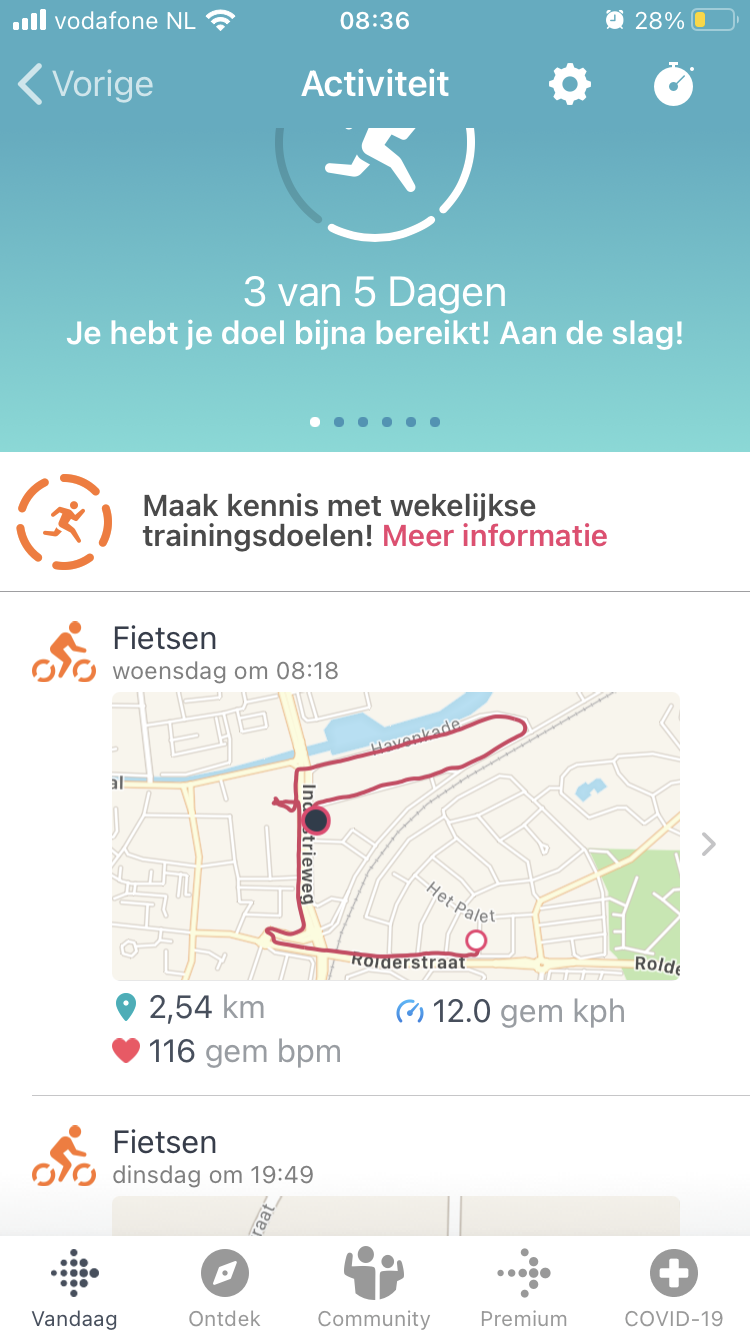
Controleer in de Fitbit-app of het aantal kilometers goed geregistreerd is. Alleen dan wordt het ook zichtbaar in de FitterUp app.
Hoe doe je dit?
Zet de activititeit 'fietsen' onder 'Sneltoetsen voor training'
Als je op jouw Fitbit onder het deel waar je een training kunt opnemen nog geen fiets optie hebt, stel dit dan eerst in via jouw Fitbit app. Sla anders deze stap over!
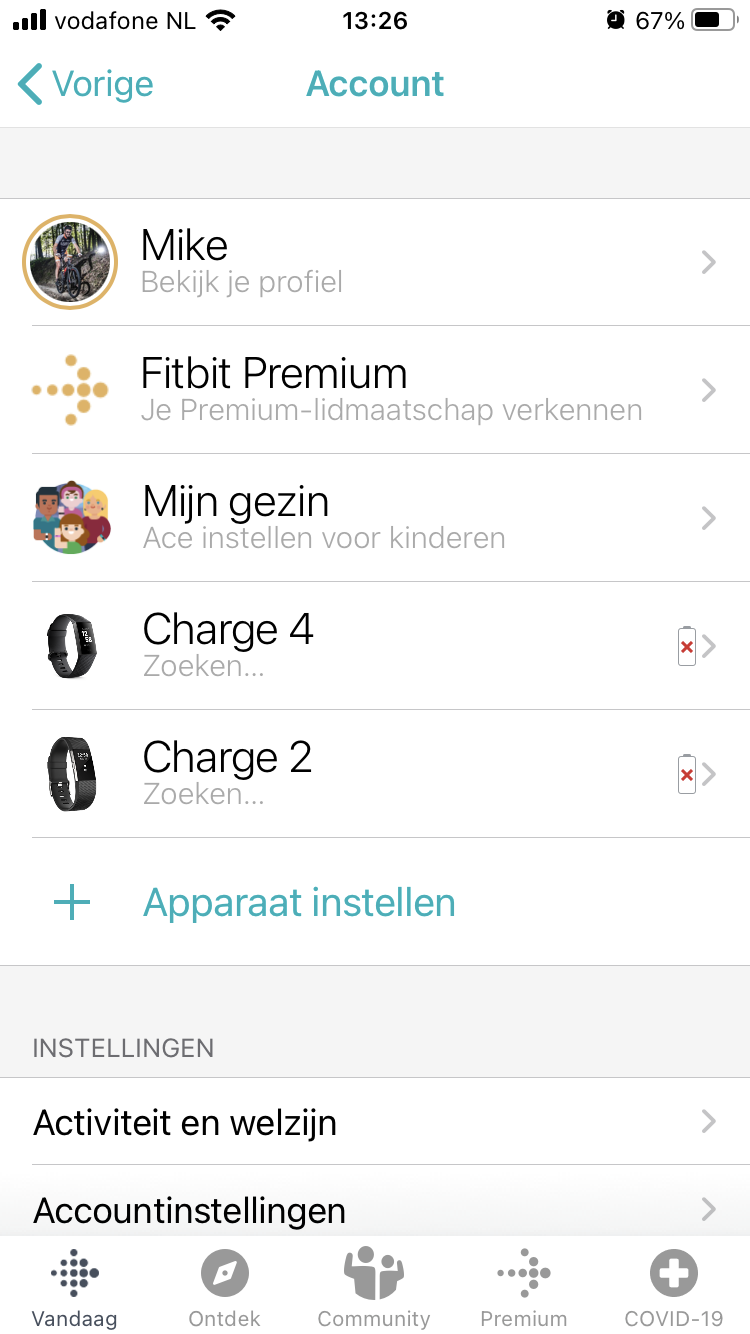
1. Ga naar jouw account in de app en klik op het toestel waarmee je jouw fietsritten wil gaan opnemen. In onderstaand voorbeeld is geklikt op de Charge 2.
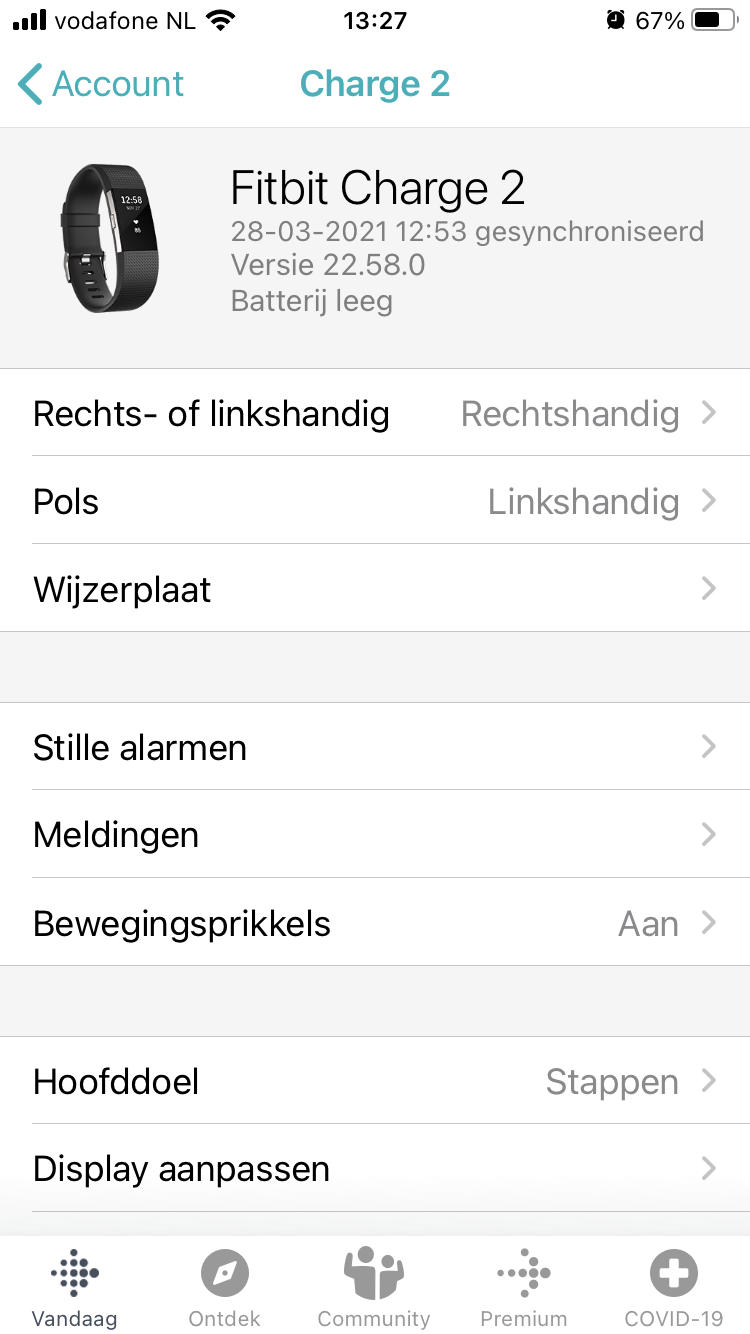
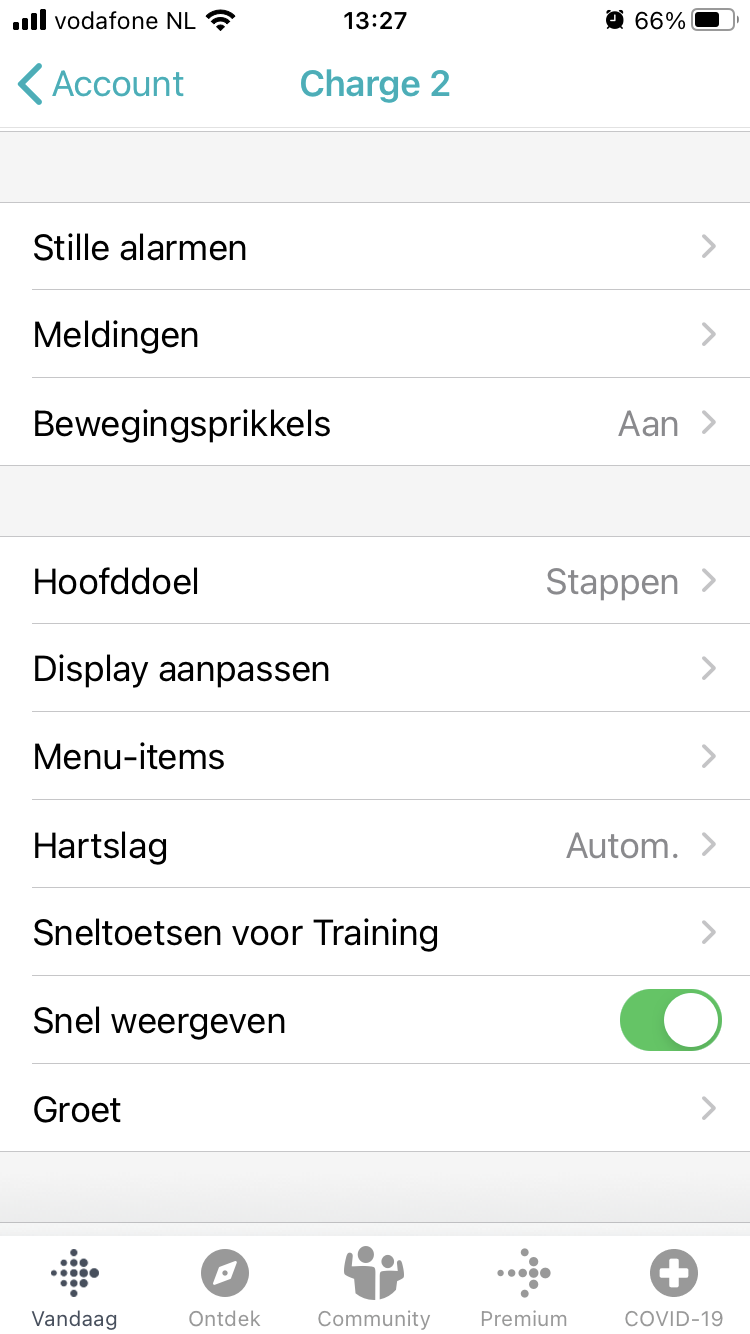
2. Scroll naar beneden naar het menuitem: 'Sneltoetsen voor Training'
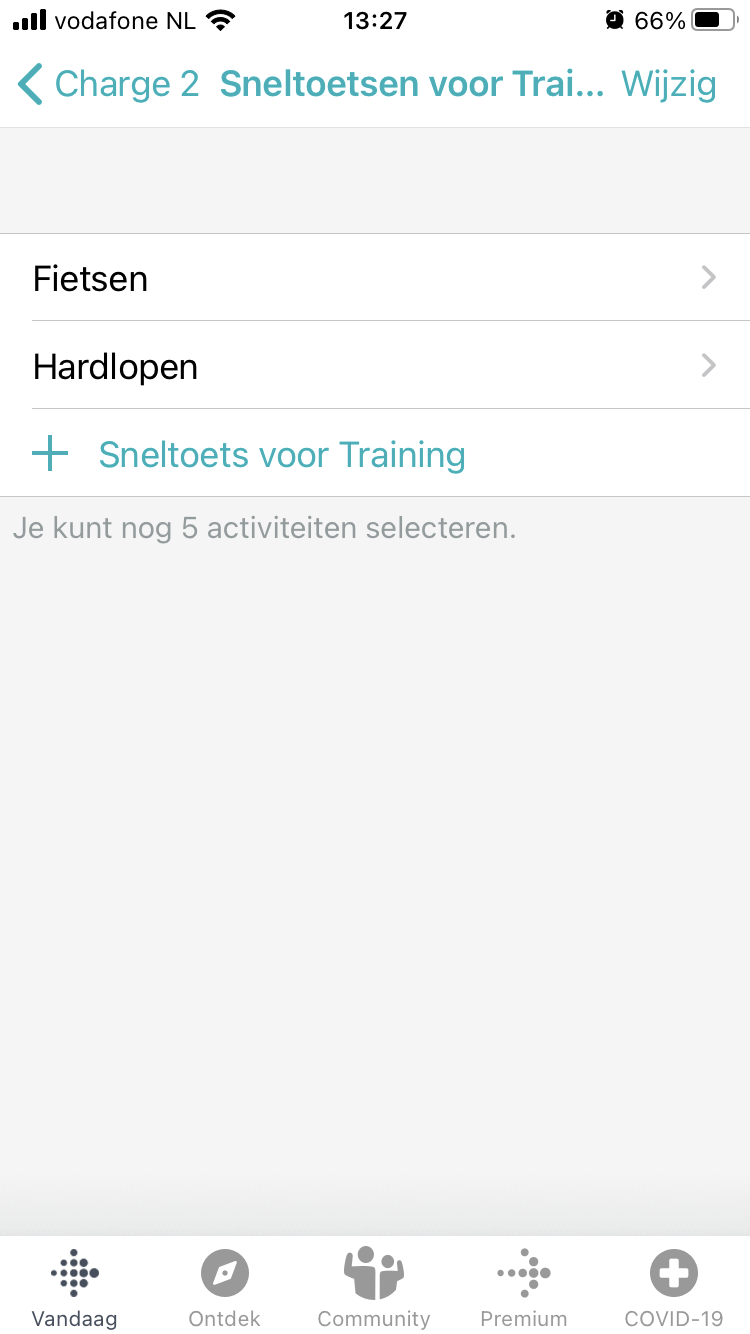
3. Voeg Fietsen toe als sneltoets voor training door op de '+' te klikken en fietsen uit de lijst te selecteren. Als je dit hebt gedaan staat fietsen als optie onder jouw trainingen erbij op jouw wearable. Je kunt nu een fietsrit gaan opnemen door verder te gaan met de volgende stappen!
Je hebt een Fitbit wearable zonder GPS
(zoals de Inspire, Charge 2 of 3)
Bij het opnemen van jouw fietsrit moet je gebruik maken van de GPS op je smartphone. Volg de volgende stappen (schermvoorbeelden zijn van een Inspire HR en van een Charge 2).
1. Ga op de Fitbit naar het deel waar je een 'Training' kunt opnemen.
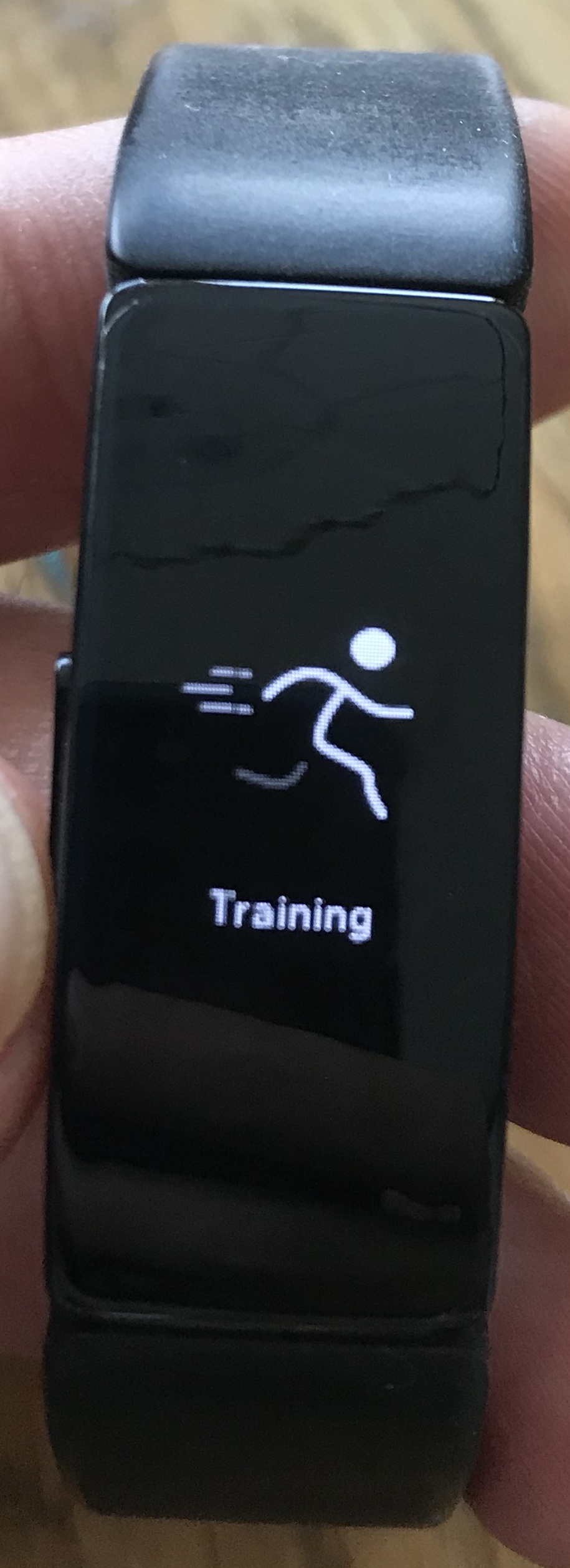
2. Selecteer binnen 'Training' de sport 'Fietsen' of 'Bike'
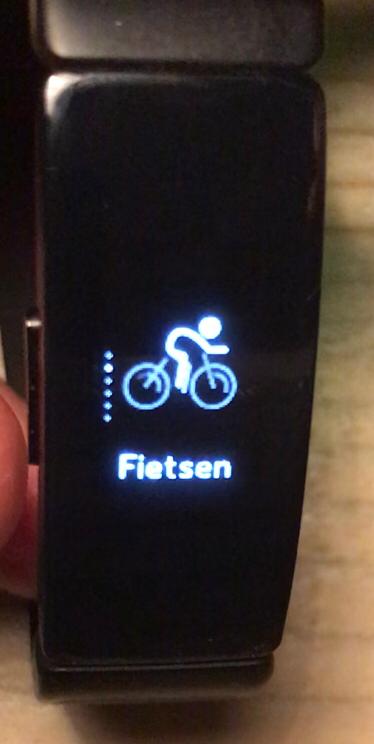
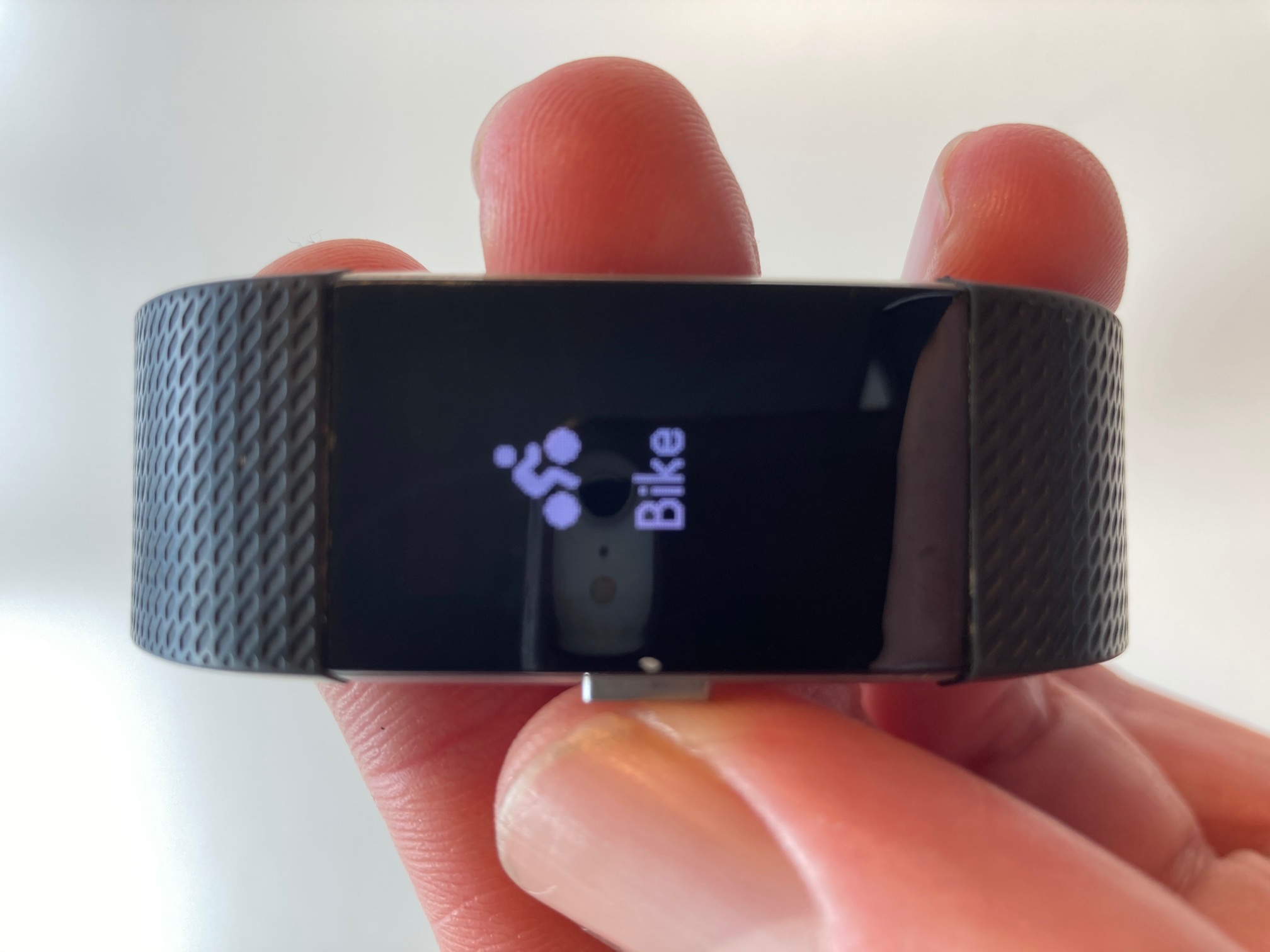
3. Klik op het scherm op fietsen (Fitbit Inspire) of druk op de knop aan de zijkant (Charge 2). Nu is het van belang dat je de Fitbit app op je smartphone hebt geopend EN je toestemming hebt gegeven aan Fitbit om jouw locatie gegevens te gebruiken (de GPS). Je fietsrit en bijbehorende kilometers worden dan namelijk goed opgenomen. Zie bijgaand voorbeeld voor een Apple toestel. Op je wearable zie je dat er verbinding gezocht wordt met de GPS van je smartphone.
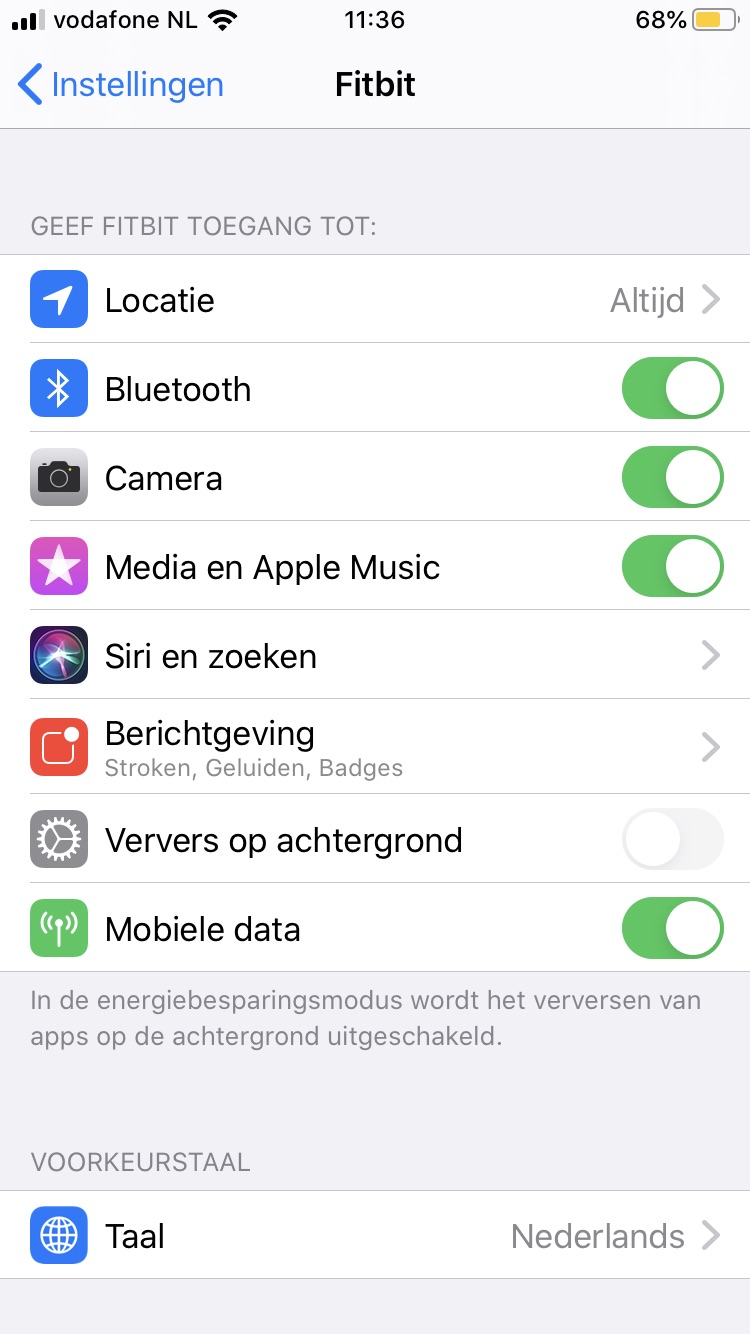
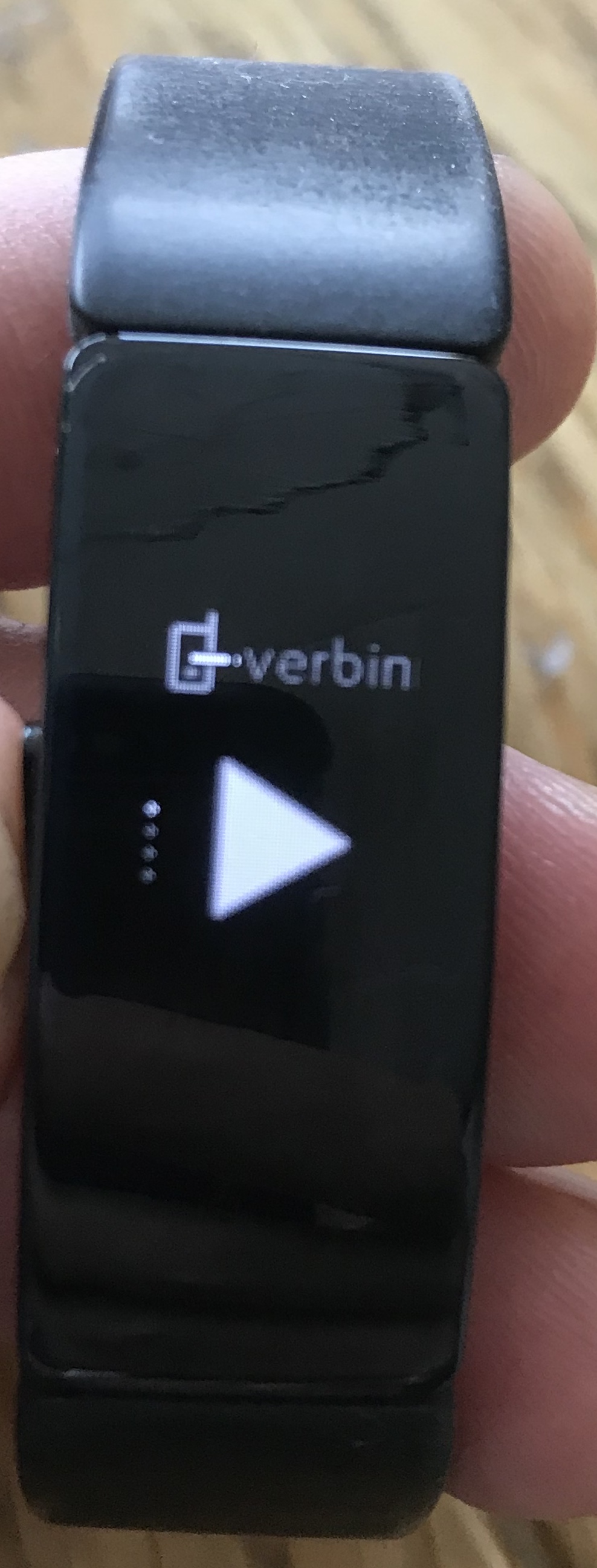
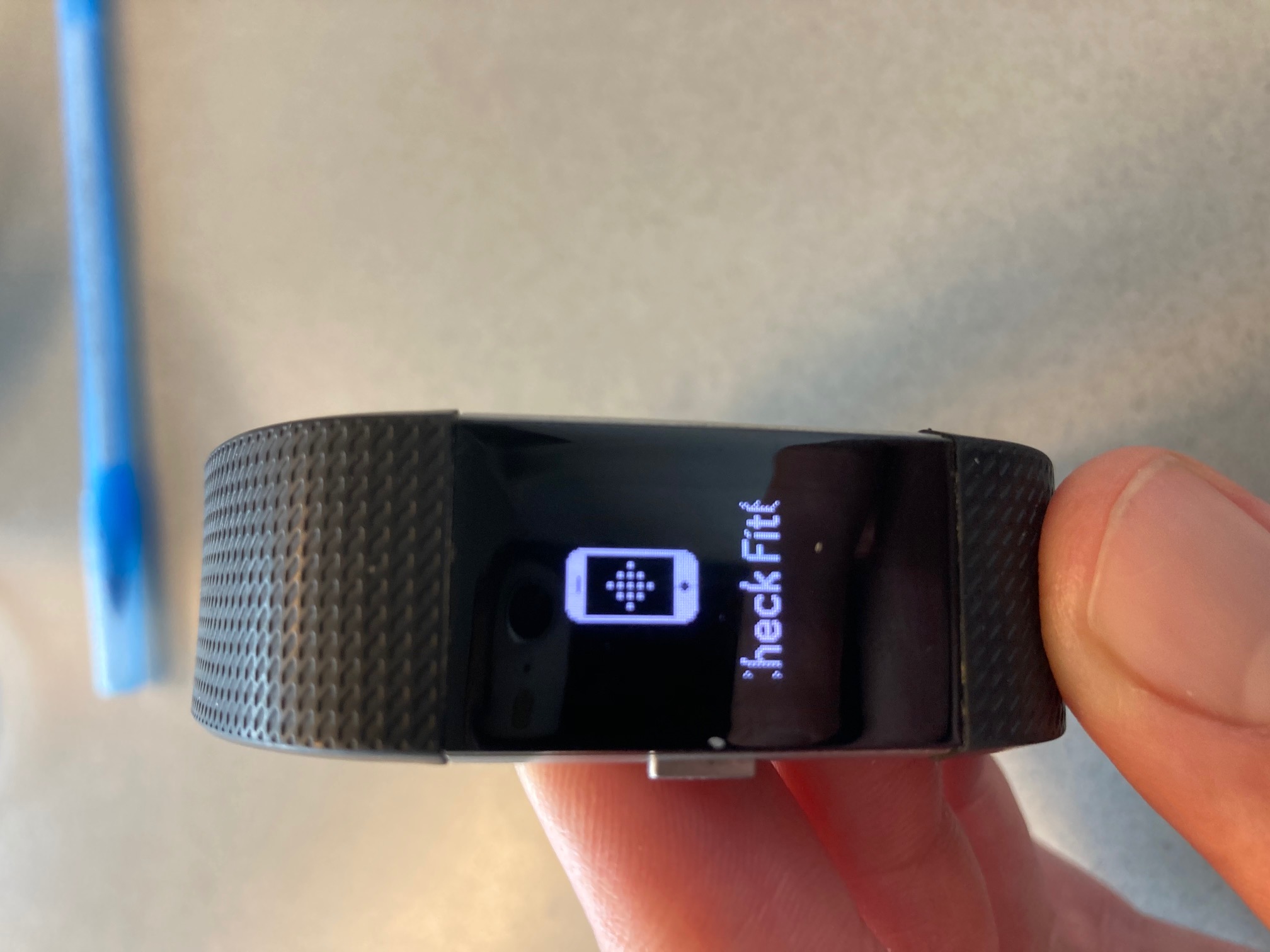
4. Als je deze toestemming nog niet hebt gekregen, geeft je wearable aan dat je de Fitbit app moet openen. Zoals op de afbeelding bij de Charge 2:
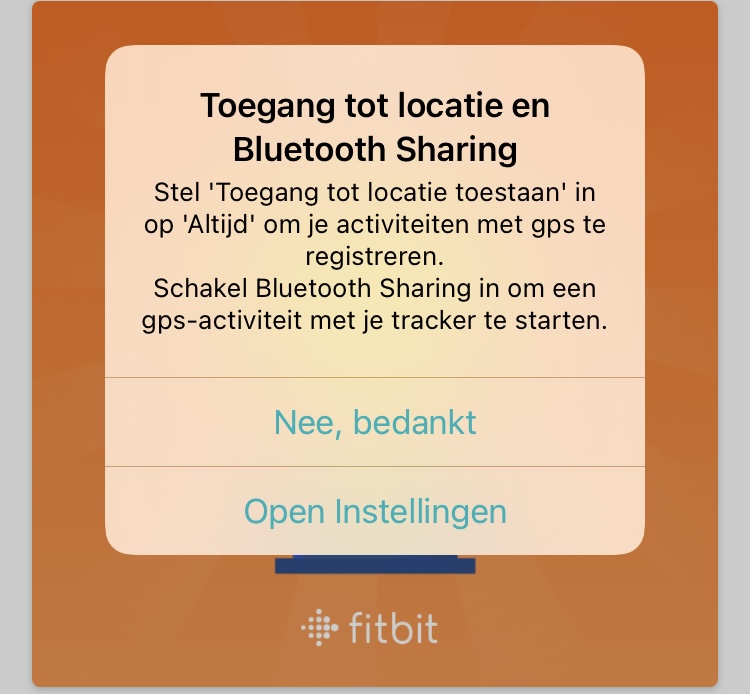
5. Bij het openen van je Fitbit app kun je op deze manier ook toegang geven tot jouw locatie en bluetooth van jouw smartphone. We raden aan om de GPS toestemming op 'Altijd' te zetten voor het beste resultaat.
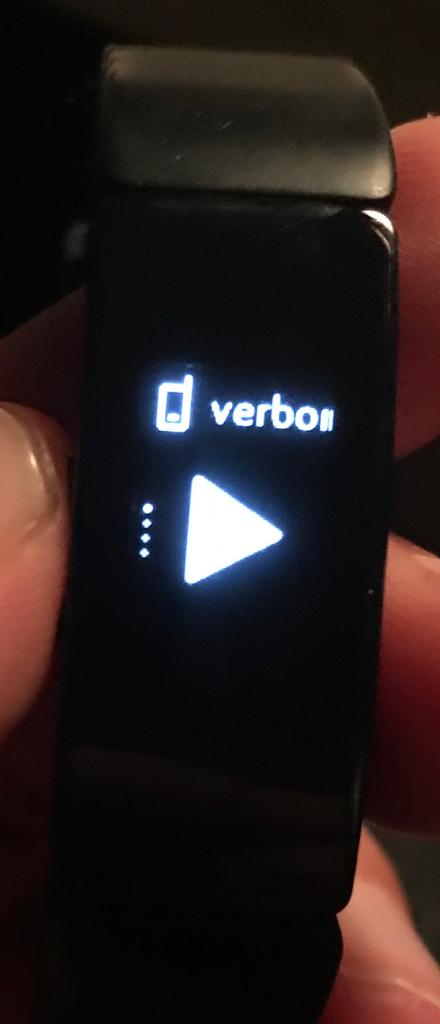
6. Je krijgt de melding 'Verbonden' te zien op je wearable. Als je vervolgens op de play knop drukt (Inspire) of de knop aan de zijkant van je wearable (Charge 2) start de opname van je fietsrit.
7. Vergeet niet je fietsrit opname te beëindigen als je klaar bent. Zodra je dit hebt gedaan en op de finishvlag hebt gedrukt wordt jouw rit toegevoegd aan je trainingssessies. De gefietste kilometers worden ook aan Fitter doorgegeven en (als daar beloningen voor aan staan), krijg je nu ook beloond voor jouw fietsrit in Healthcoins!

Je hebt een Fitbit wearable met GPS
(zoals de Charge 4, Versa 3 of Sense)
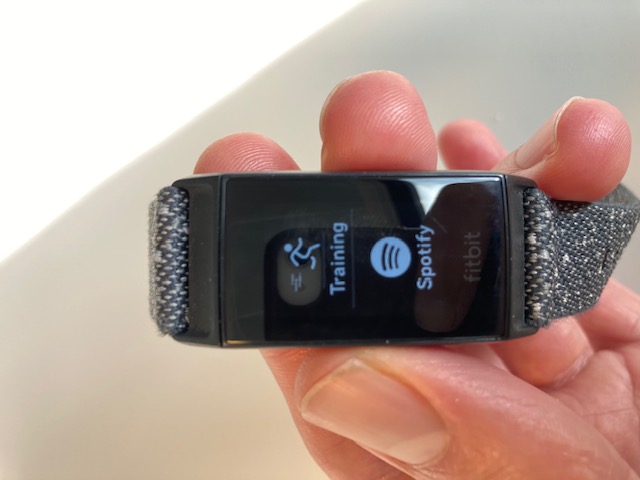
1. Ga op de Fitbit naar het deel waar je een 'Training' kunt opnemen (afbeeldingen van een Charge 4)
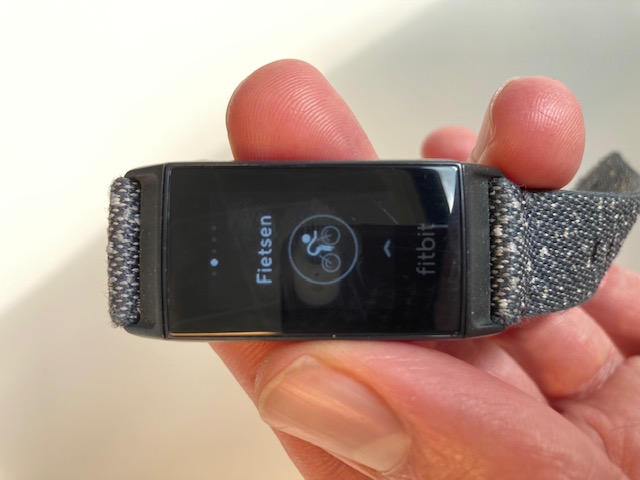
2. Selecteer binnen 'Training' de sport 'Fietsen' of 'Bike'
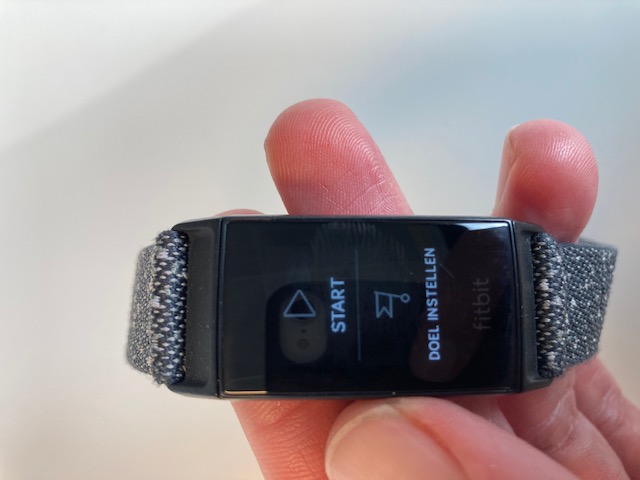
3. Klik op 'Start' om jouw fietsrit op te nemen en stap op de fiets.
4. Het kan even duren voordat je wearable het GPS signaal oppakt. Dit zal de tracker automatisch doen zodra er verbinding is. Je kunt dus wel met je fietsrit gaan beginnen.
Als je fietsrit is afgelopen kun je de opname stoppen op je wearable.
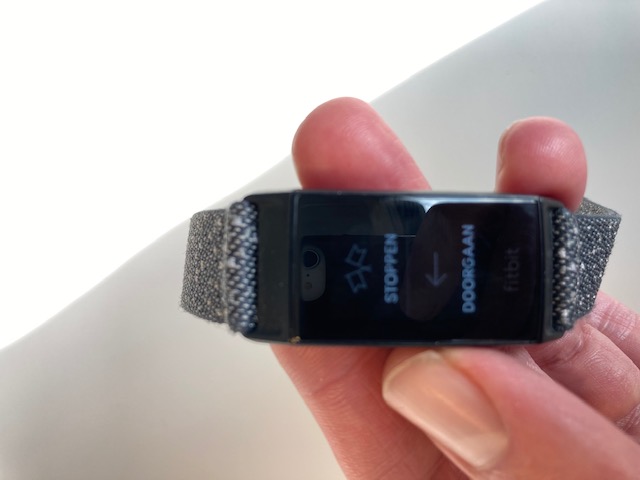
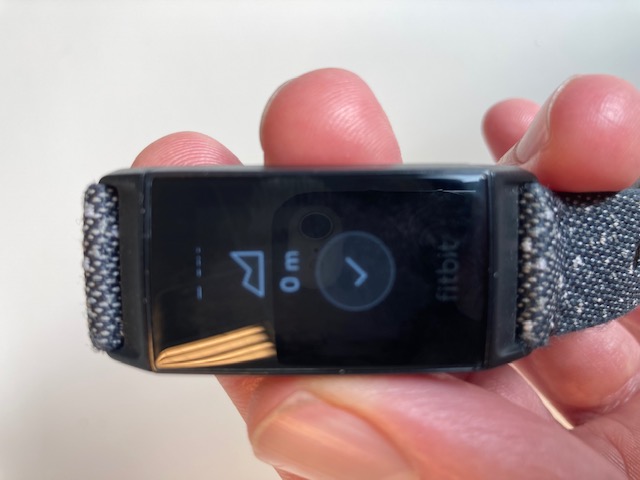
5. Je bekijkt je statistieken op de wearable en slaat de rit op door op het 'Vinkje' te klikken.
Extra achtergrond artikelen over het opnemen van fietsritten:
- Fitbit Inspire HR artikel (Engels), zie hoofdstuk Sport & Fitness, ongeveer halverwege het artikel voor fietstracking: https://www.dcrainmaker.com/2019/03/fitbit-inspire-hr-review-in-depth.html
- Instructie van Fitbit hoe je met je wearable je fietsrit registreert (Engels): https://help.fitbit.com/articles/en_US/Help_article/1935#start
- Fitbit Versa filmpje (Engels): https://www.youtube.com/watch?v=kzFS3xL_g2s
- Fitbit charge (Engels): https://community.fitbit.com/t5/Charge-2/how-to-track-my-bike-ride/td-p/2147382
Wat als de opname van mijn fietsrit niet gelukt is?
Check eerst of jouw fietsrit daadwerkelijk is opgenomen door in de Fitbit app onder 'Activiteit' te kijken. Het kan even een paar minuten duren voordat de rit wordt getoond nadat je je wearable met de Fitbit app hebt gesynchroniseerd.
Als de rit niet verschijnt is er iets mis gegaan. Je hebt dan wel de mogelijkheid de rit nog handmatig toe te voegen.
1. Ga naar ‘Vandaag’ via het menu.
2. Klik op ‘Training deze week’
3. Klik rechtsboven op ‘+ timer symbool’

4. Geef daar je activiteit in en de afstand. Zorg ervoor dat je bij activiteittype ‘Bike’ selecteert.

5. Sla je activiteit op door je rit toe te voegen.

Opmerkingen
0 opmerkingen
U moet u aanmelden om een opmerking te plaatsen.